
COCO CHARA 使い方・遊び方
COCO CHARAで、自分だけの3Dの部屋(ROOM)を作ろう。
COCO CHARA(ココキャラ)は、キャラクターや家具などの3Dの作品を作れるアプリです。 作ったものを部屋に置いて、リンクを送れば、友達があなたの部屋に遊びに来てくれます。 そのつくりかたを、順番に説明します。
- COCO CHARAで作るキャラや家具などの3D作品、そして部屋そのもの。
- ROOMに置く部屋(ROOM)に作品を置いて、保存する。
- リンクで招待する送られたリンクを開くと、ブラウザであなたの部屋に入れる。
ROOMは、自分が作ったものを置いておける3Dの場所です。まずは、完成したROOMを見るところから始めましょう。
01ROOMを見てみよう
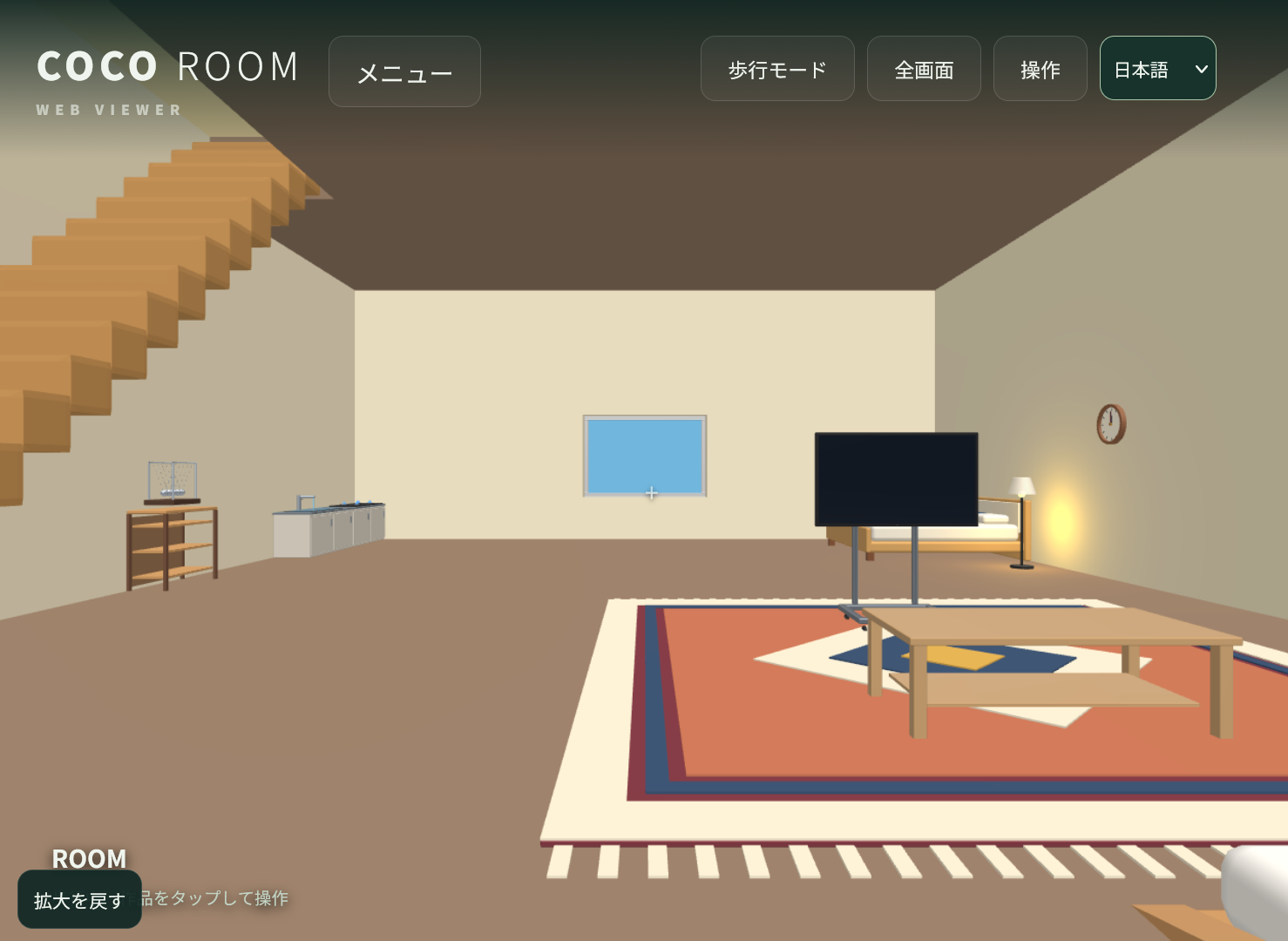
ゴール:出来上がったROOMの中を歩く。
まだ何も作らなくて大丈夫です。誰かが作ったROOMに入って、これから作るものの雰囲気をつかみましょう。
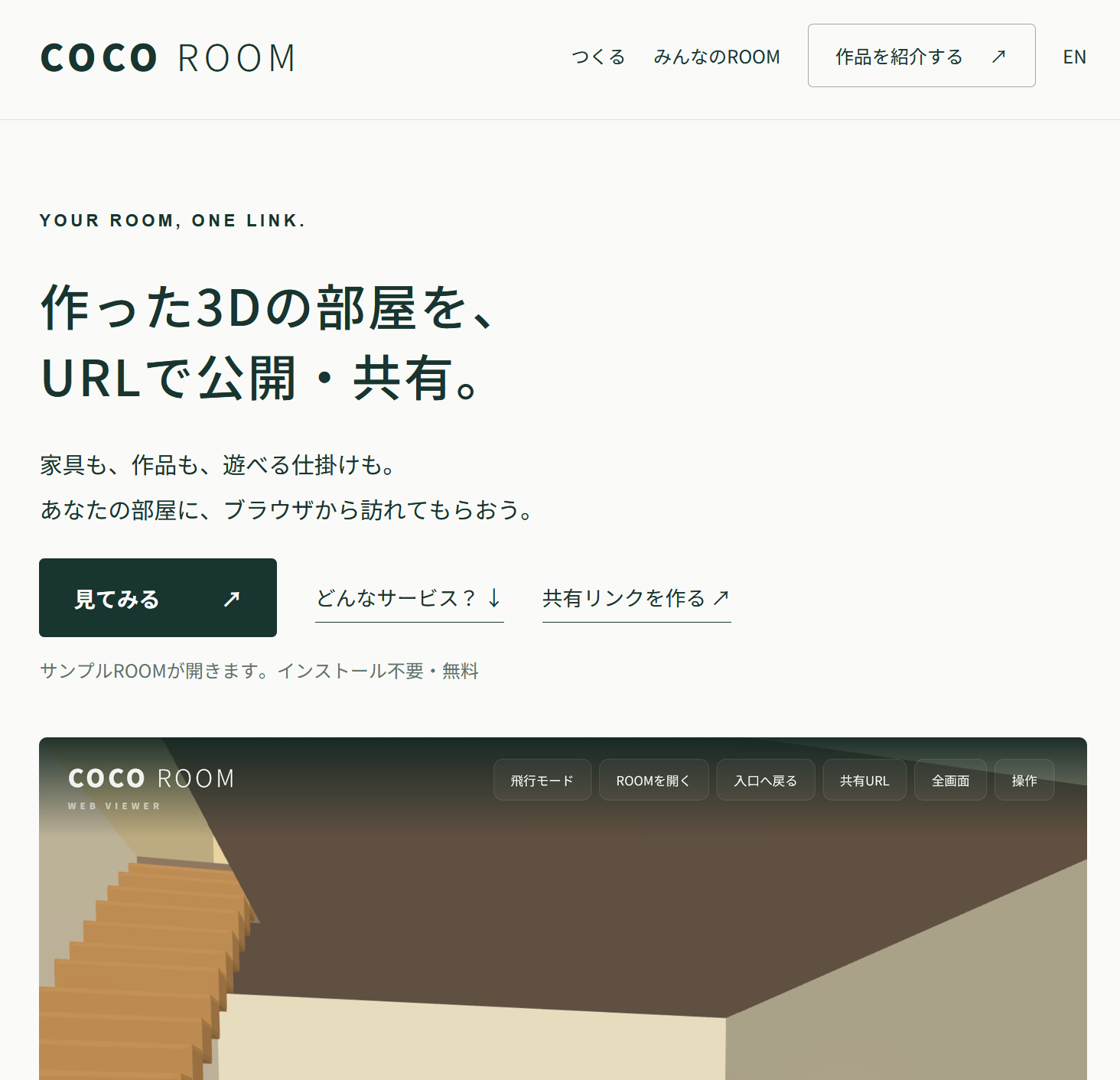
- ブラウザで cocoroom.link を開きます。インストールは要りません。
- 「見てみる」を押すと、サンプルROOMが開きます。そのまま部屋に入れます。
- 友達から送られてきたROOMのリンクも、同じようにタップするだけで開けます。

02操作を覚えよう
ゴール:歩く、見回す、飛ぶ。
スマホの場合
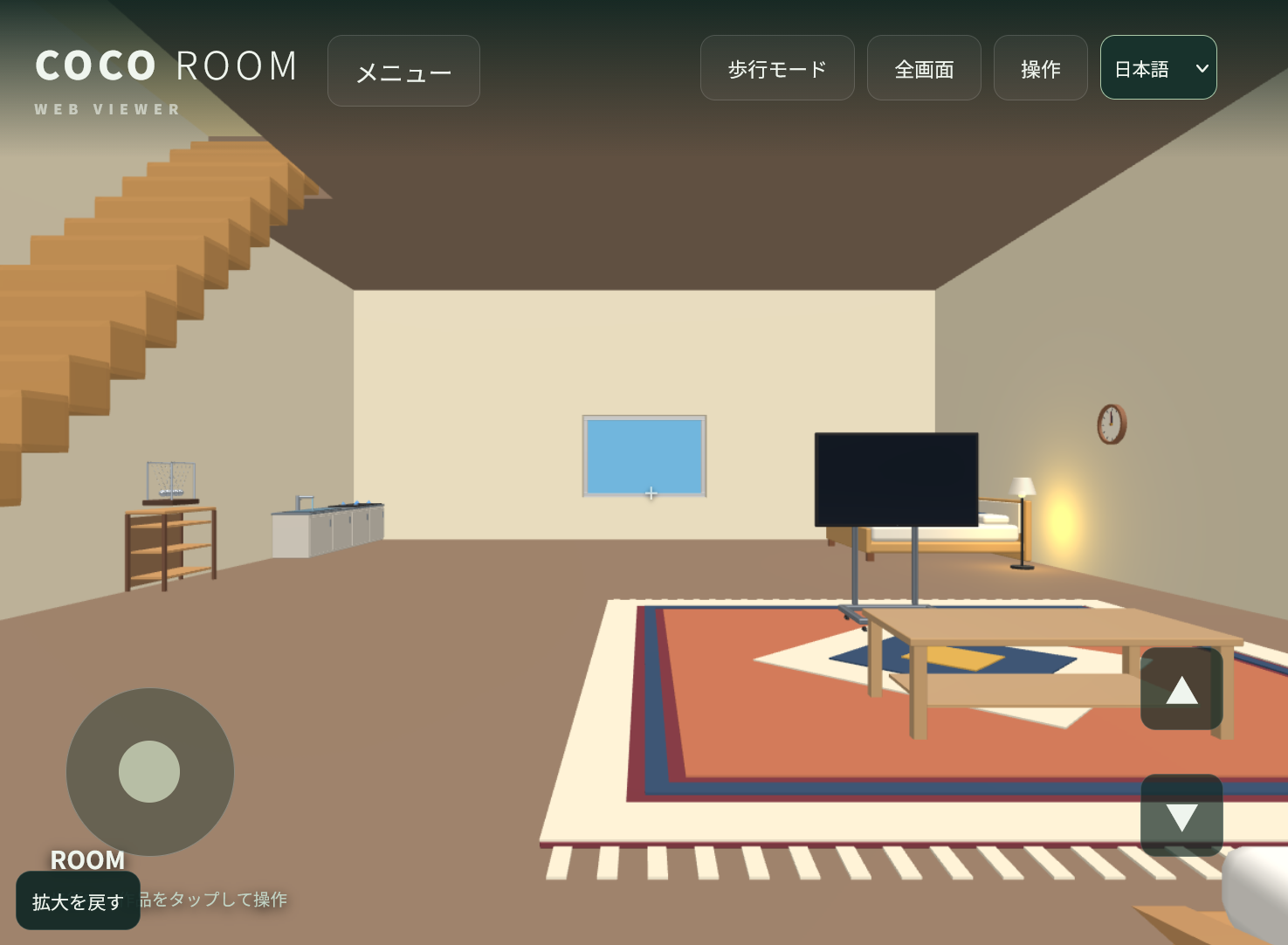
| 移動 | 左下のスティックをドラッグ。 |
|---|---|
| 見回す | 画面の何もない場所をドラッグ。 |
| ジャンプ | ▲をタップ。 |
| 飛ぶ | ▲をすばやく2回タップ。▲長押しで上昇、▼長押しで下降。▼をすばやく2回タップすると歩行に戻ります。 |
| 物に触れる | 画面に出ているヒントのとおり、物をタップ。 |
パソコンの場合
| 移動 | W A S D |
|---|---|
| 見回す | マウスの右ボタンでドラッグ。 |
| ジャンプ | Space |
| 飛ぶ | Spaceをすばやく2回。Space長押しで上昇、左Shift長押しで下降。 |
画面の上にあるボタンも使えます。「メニュー」では、ROOM一覧を見たり、「他のROOMを開く」から別のROOMを開いたりできます。 「歩行モード」/「飛行モード」で歩きと飛行を切り替え、 「全画面」で画面を広げます。「操作」では操作の説明が見られ、 「入口へ戻る」ボタンを押すと、最初に立っていた場所(スタート地点)に戻れます。迷ったときに便利です。 右端のメニューで、表示言語(日本語/English)も選べます。
03自分のROOMを作ろう
ゴール:部屋を作って、ひとつ置く。
作るにはCOCO CHARAがおすすめです。部屋も、部屋に置くものも1つのアプリで作って、 そのままROOMのファイルとして保存できます。
作り方は3段階です。作品を作る → GLBに出力する → ROOMに置く。
A. 置くものを作る(スクリプトモード)
ROOMに置くものは、AIに作品のスクリプトを作ってもらい、貼り付ける方法がおすすめです。 ChatGPTなど、お使いのチャットAIで作れます。
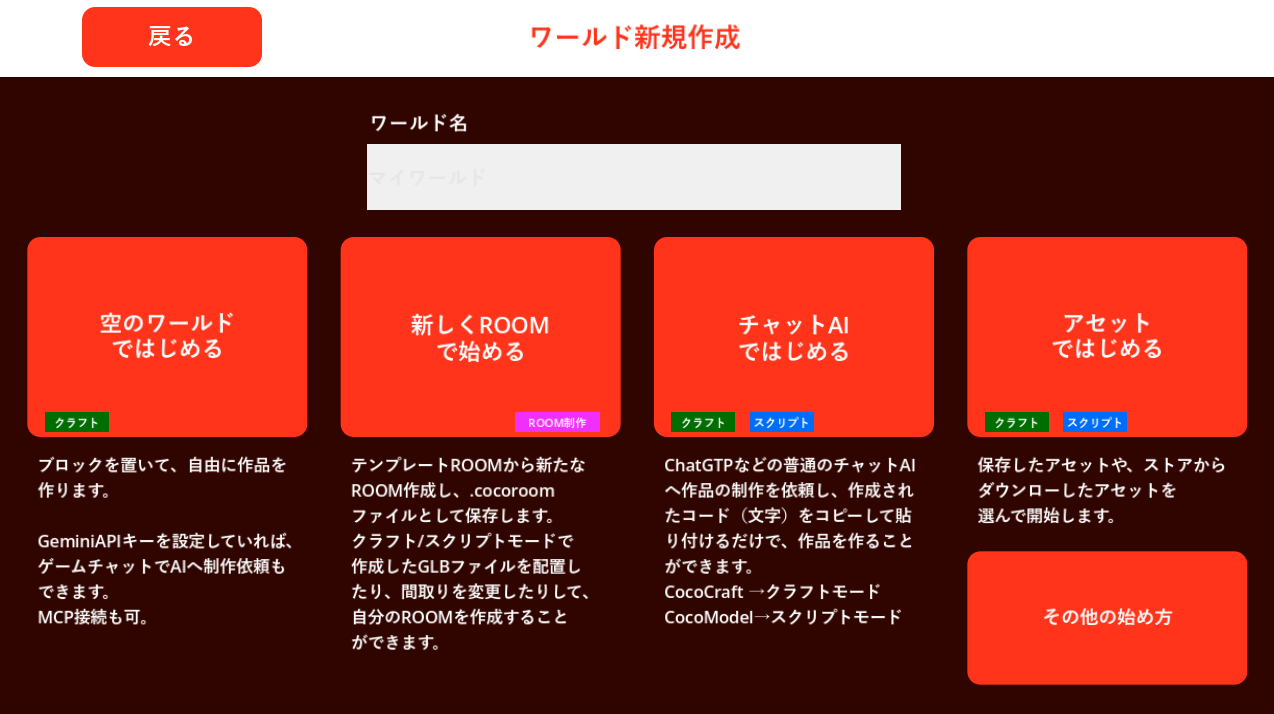
- トップメニューの「新しくゲームを始める」を押し、「チャットAIではじめる」を選びます。
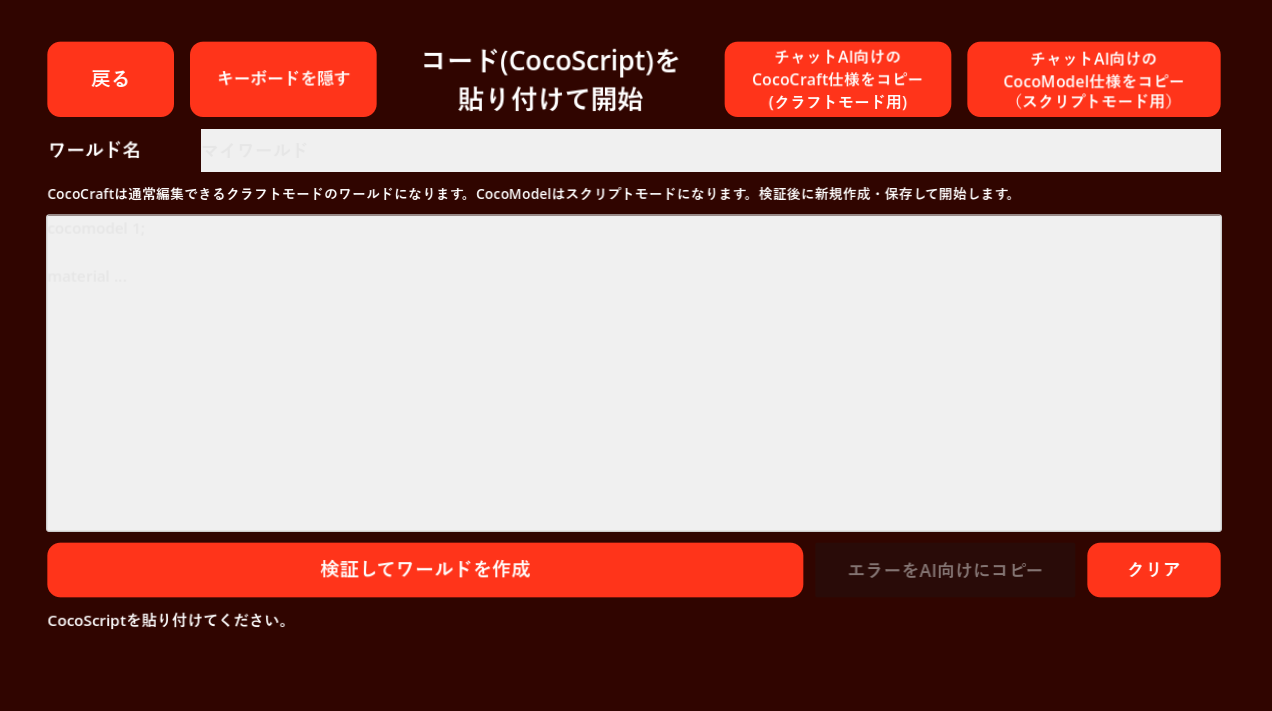
- 「コード(CocoScript)を貼り付けて開始」の画面で、「チャットAI向けのCocoModel仕様をコピー(スクリプトモード用)」を押します。
- お好きなチャットAIに、コピーした仕様を貼り付けて、「こんな椅子を作って」のように頼みます。
- AIが返したコードを全文コピーして、画面の大きな入力欄に貼り付け、「検証してワールドを作成」を押します。作品がスクリプトモードで開きます。
B. GLBに出力する
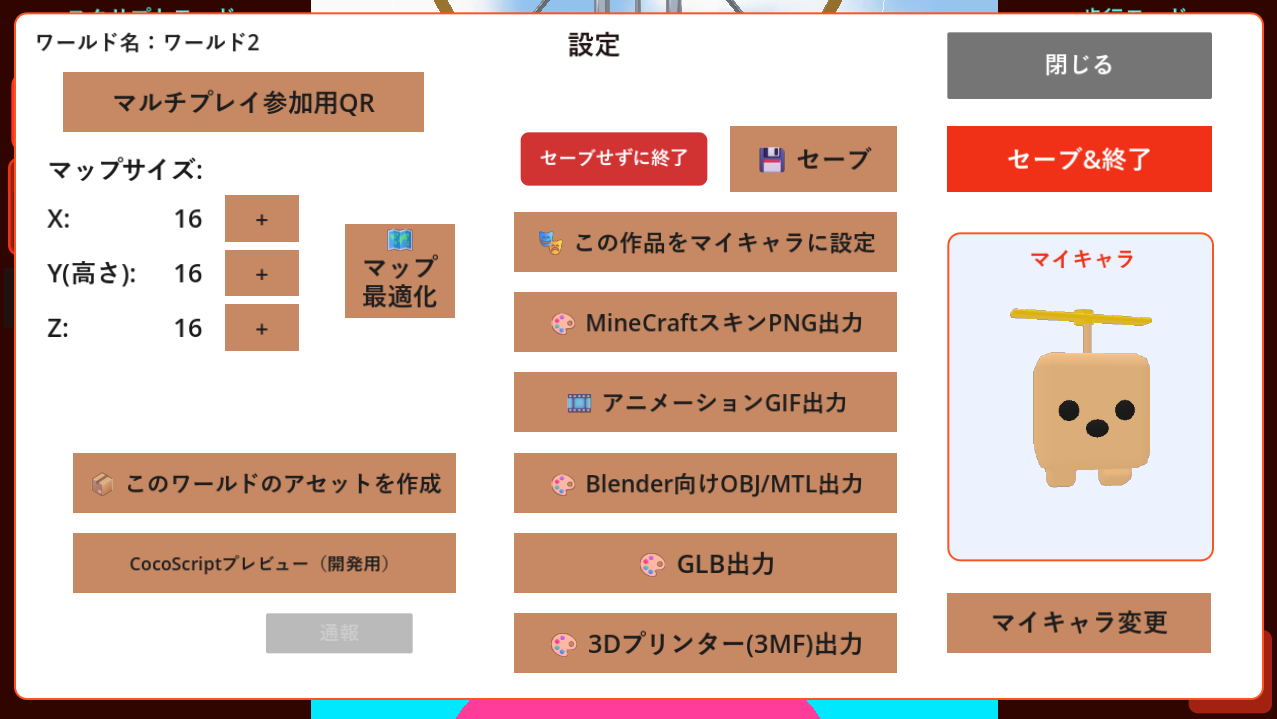
作品ができたら、「設定」を開いて「GLB出力」を押し、GLBファイルとして保存します。 すでにお持ちのGLBファイルも、そのままROOMに置けます。
C. ROOM制作で置く
- トップメニューの「新しくゲームを始める」から「新しくROOMで始める」を選びます。床・四方の壁・天井のある基本の部屋が表示され、あなたはその中に立っています(ROOM制作モード)。
- 左のボタンの「作品追加」を押して、さっき出力したGLBファイルを、ファイルの中から選びます。
- 作品は、あなたがいる階の、部屋の中心の床に現れます。
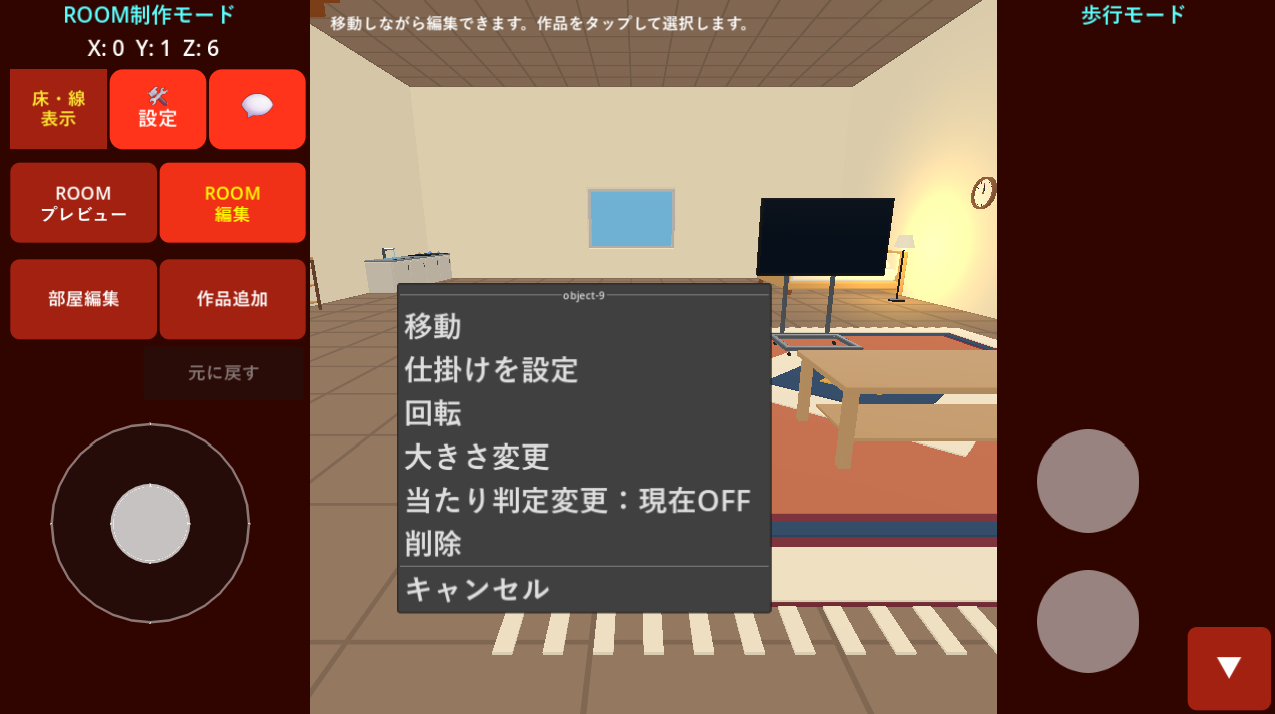
- 大きさを変えるには、置いた作品を長押ししてメニューを出し、「大きさ変更」を選びます。「大きく」と「小さく」のボタンで調整できます。
D. 部屋を整える
- 床を長押しすると、内壁を追加したり、穴を開けたりできます。
- 天井を長押しすると上に階を、床を長押しすると地下の階を追加できます。
- 壁を長押しすると、ドアや窓を付けられます。
- 作品を長押しすると、移動・回転・大きさ変更・削除ができます。「仕掛けを設定」では、タップしたときの動き(アニメーション、点灯、移動)を決められます。
編集の基本は「長押し」です。迷ったら、まず長押ししてみてください。
04フレンドと一緒に作ろう
ゴール:同じROOMを、みんなで一緒に作る。
COCO CHARAは、誰かと一緒に作るためのアプリです。Androidなら、スマホだけで、 アプリ内のチャットを使いながら一緒に作れます。
WindowsでもAndroidでも、ホスト(開催する人)にも参加者にもなれます。組み合わせも自由です。
- インターネット越しに遊ぶときは、Googleで一度ログインします。
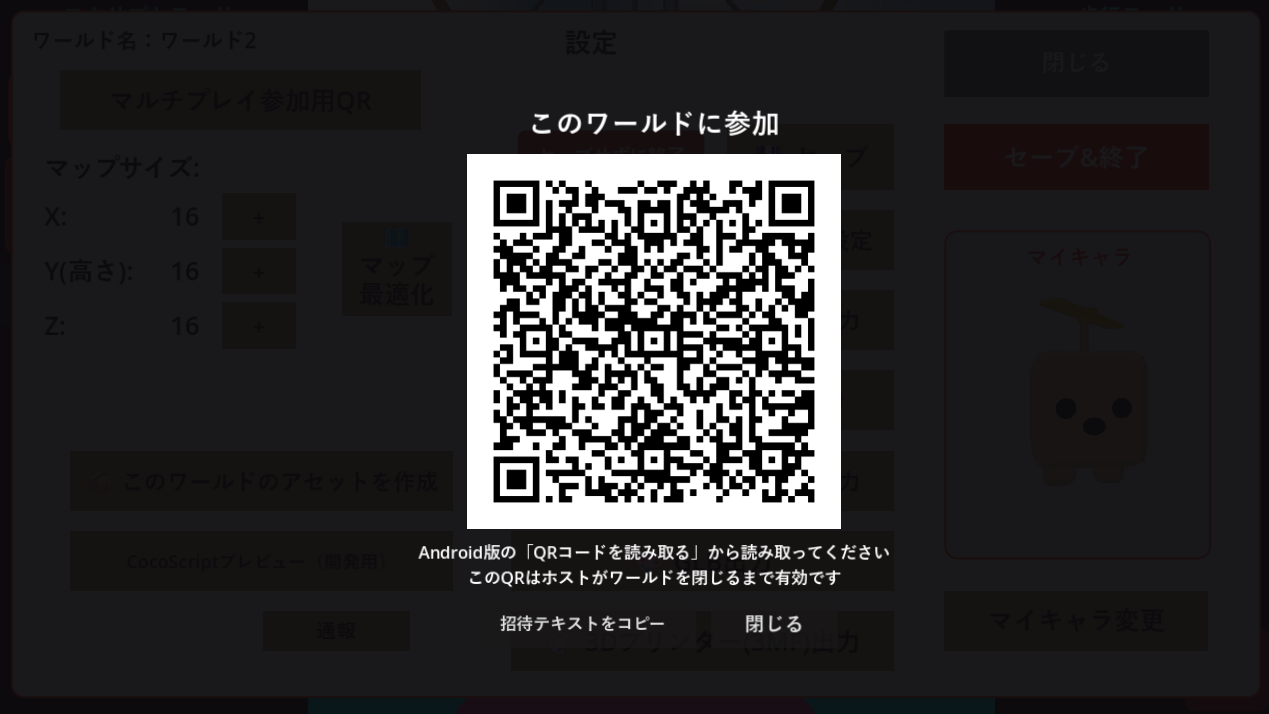
- ホストは「設定」を開き、「マルチプレイ参加用QR」を押します。QRコードが表示されます。「招待テキストをコピー」を押すと、文章として送ることもできます。
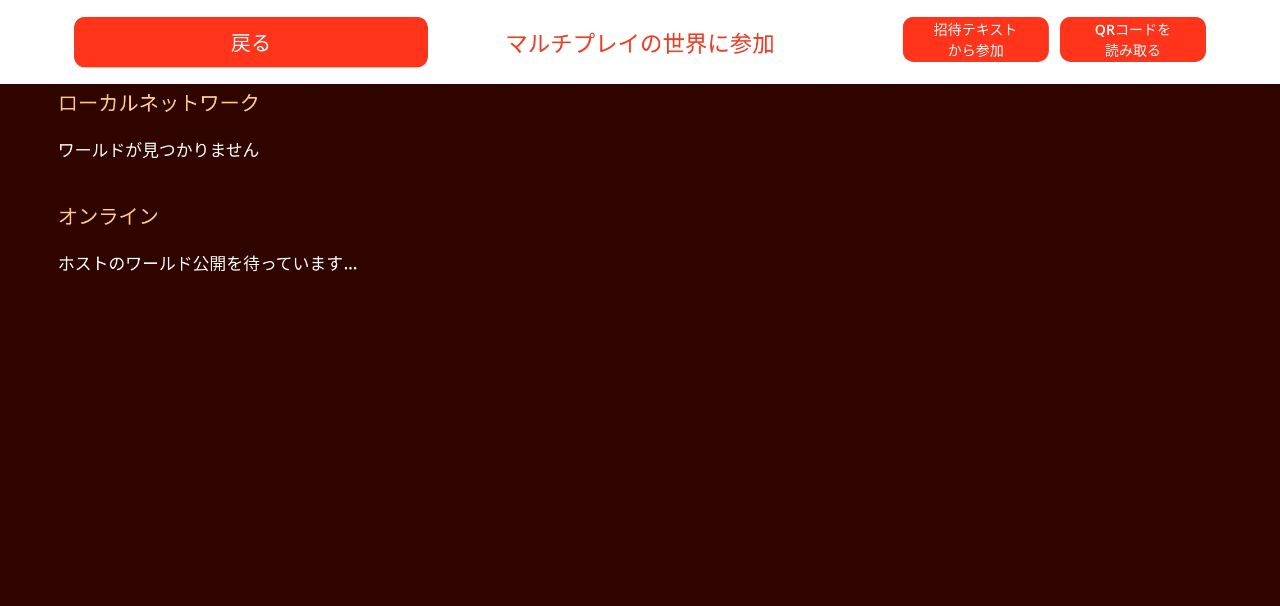
- 参加者は、トップメニューの「マルチプレイの世界に参加」を開きます。
- QRコードで:Android版は、右上の「QRコードを読み取る」でホストのQRコードを読み取ります。
- 招待テキストで:WindowsでもAndroidでも、右上の「招待テキストから参加」に、受け取った招待テキストを貼り付けます。
- 一緒に作ります。編集は全員の画面に反映され、チャットで相談しながら進められます。
06投稿して、見つけてもらおう
ゴール:あなたのROOMを、COCO ROOMを使う人に見つけてもらう。
リンクを送った相手だけでなく、まだ知らない人にも、あなたのROOMを見てもらえます。 投稿したROOMは、公式サイトの「みんなのROOM」(COCO ROOMのROOM一覧)に並びます。
- 先に、05章の方法で共有リンクを作っておきます。
- cocoroom.link の「作品を紹介する」を開き、Googleでログインします。
- 次の項目を入力します。
- 共有URL(05章で作ったリンク)
- 作品名、作者名(Googleアカウントの名前と違う名前でもOK)
- コメント(1,500文字以内)
- スクリーンショット(横長がおすすめ。JPEG・PNG・WebP、4MB以内)
- 内容を確認して同意にチェックを入れ、「作品を公開する」を押します。
?困ったとき
アカウントは必要ですか?
ROOMを見るときや、ひとりで作るときは不要です。インターネット越しのマルチプレイと、ストアへの公開にだけ、Googleログインが必要です。同じローカルネットワーク内のマルチプレイには要りません。
アプリを閉じると作品は消えますか?
保存したROOMは端末に残ります。終了前に保存・書き出しをしてください。みんなで作っているときは、ホストが抜けると開催が終わります。
ROOMが開くのに時間がかかります。
大きなROOMは、最初の1回は時間がかかります。同じROOMを開き直すと、早くなります。
ROOMの中の文字が日本語(または英語)だけです。
アプリのメニューは「設定」から日本語/Englishに切り替えられますが、ROOMの中の文章は作った人が書いたものです。ROOM内の言語切り替えは、今後追加予定です。
ROOMのパスワードを忘れました。
パスワードは復旧できません。作った人に、もう一度教えてもらってください。